

配置VLAN
本文介绍:
VLAN概述
VLAN作用
VLAN(Virtual Local Area Network,虚拟局域网),是一种将局域网内的设备在逻辑上而不是在物理上划分成不同网段,从而实现虚拟工作组的技术。通过逻辑划分将物理网络分割成多个独立虚拟子网,每个子网内部数据流通更高效,同时降低广播风暴风险。实际应用中,VLAN 技术能提升网络灵活性,满足不同部门或业务对网络资源的需求差异。
交换机支持802.1Q VLAN功能,可以与其他支持802.1Q VLAN的设备进行VLAN互通。
VLAN应用原理
802.1Q VLAN由IEEE 802.1q协议定义,通过识别报文中的Tag标记来对报文进行处理。交换机的802.1Q VLAN端口类型支持以下两种:
- Access类型:端口只能属于1个VLAN,一般用于连接计算机的端口。
- Trunk类型:端口可以允许多个VLAN通过,可以接收和发送多个VLAN的报文,一般用于交换机之间连接的端口。
各端口对数据包的处理方式如下表所示:
|
类型 |
接收Tag数据 |
接收Untag数据 |
发送数据 |
|
Access端口 |
按Tag中的VID转发到相应VLAN的其他端口 |
||
|
Trunk端口 |
若报文的VID值与PVID值相同,拆除Tag发送;反之保留Tag发送 |
配置VLAN
启用/禁用802.1Q VLAN功能
802.1Q VLAN功能默认禁用。禁用状态下,交换机为VLAN透传模式,可以转发所有的VLAN数据。启用后,可以创建VLAN和配置端口的VLAN信息。
如需启用或启用后需禁用,参考如下步骤:
1. 在已连接到交换机管理VLAN的电脑上,打开浏览器,在地址栏输入并访问交换机IP地址,然后根据页面提示登录到交换机Web管理页面。
2. 点击常用功能 > VLAN划分。
3. 根据需要打开或关闭802.1Q VLAN开关。
4. 确认提示信息后,点击确定。
查看、创建、删除VLAN
启用802.1Q VLAN功能后,您可以进入以下页面的“VLAN成员”模块查看、创建或者删除VLAN:
1. 在已连接到交换机管理VLAN的电脑上,打开浏览器,在地址栏输入并访问交换机IP地址,然后根据页面提示登录到交换机Web管理页面。
2. 点击常用功能 > VLAN划分。

参数说明:
- VLAN ID:端口的VLAN ID号。默认情况下,VLAN 1为交换机管理VLAN。
- VLAN描述:该VLAN的标识信息。如未设置,默认为“VLAN+四位VLAN ID”,例如VLAN ID为3时,VLAN描述为VLAN0003。可点击
 进行修改。
进行修改。 - 端口:允许对应VLAN通过的端口。
配置端口的VLAN信息
您可以通过配置交换机各端口的端口类型、PVID和允许通过的VLAN来实现VLAN隔离效果。
配置步骤:
1. 在已连接到交换机管理VLAN的电脑上,打开浏览器,在地址栏输入并访问交换机IP地址,然后根据页面提示登录到交换机Web管理页面。
2. 点击常用功能 > VLAN划分。
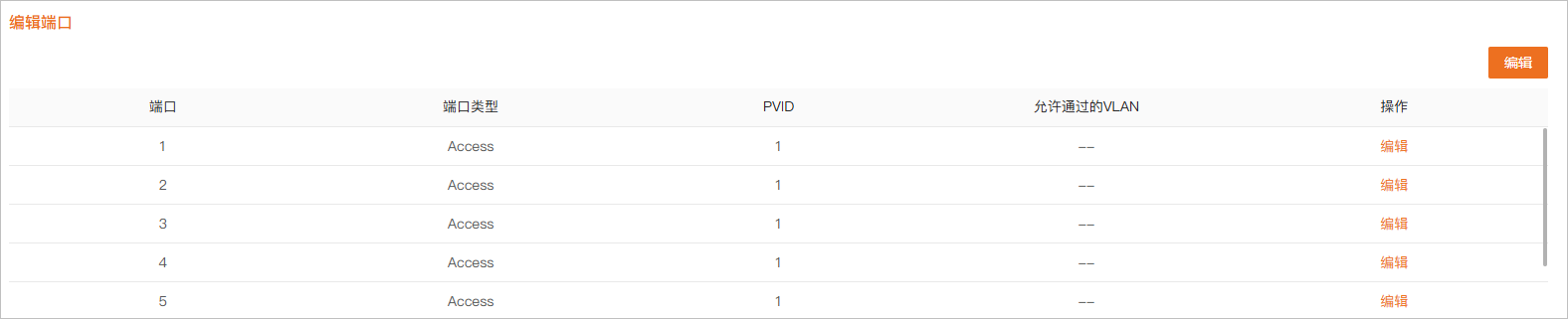
3. 在“编辑端口”模块,配置某端口或多个端口的VLAN信息。
- 如需将多个端口的VLAN信息配置为一样,点击右上方的编辑,选择端口与端口类型,设置PVID值后,点击确定。
- 如需配置某端口的VLAN信息,点击对应端口条目后的编辑,选择端口类型,设置PVID值后,点击确定。
---完成
参数说明:
- 端口类型:可配置Access、Trunk两种端口类型。
- PVID:端口默认所属VLAN ID。默认情况下,各端口的PVID均为1。端口接收到Untag的数据包时,根据该端口的PVID转发到相应的VLAN。
- 允许通过的VLAN:允许端口通过的VLAN。端口接收Tag数据包的VLAN ID与允许通过的VLAN相同时,保留数据包的Tag并发送该数据包。
VLAN配置举例
组网需求
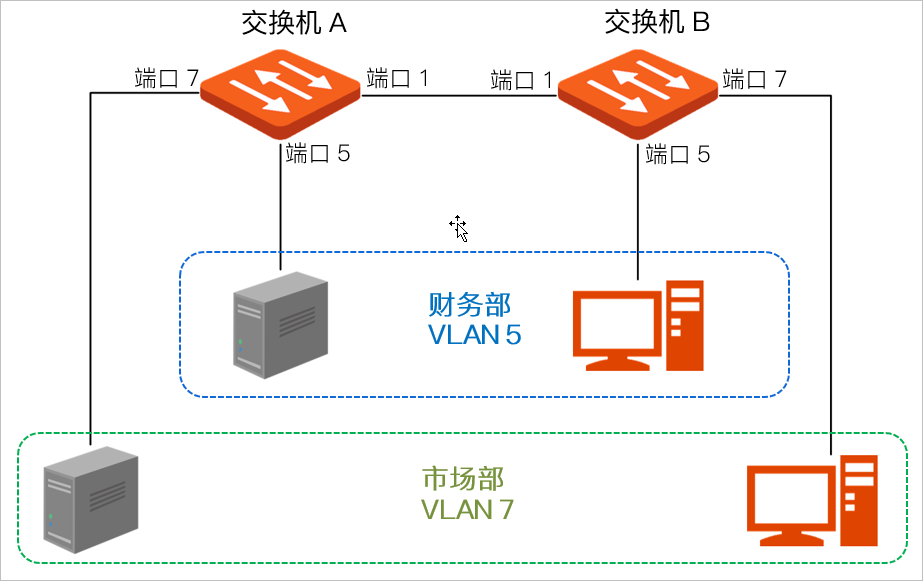
某公司财务部和市场部的工作人员在二楼办公,财务部和市场部的服务器在三楼。现要实现各部门内部能互相通信并访问其服务器,部门之间不能互相通信。
方案设计
在两台交换机上均设置802.1Q VLAN:
- 在交换机上添加两个VLAN,将连接财务部设备的端口添加到VLAN 5,连接到市场部设备的端口添加到VLAN 7。
- 连接对端交换机的端口同时添加到VLAN 5和VLAN 7。
配置步骤
一、设置交换机A
1. 在已连接到交换机管理VLAN的电脑上,打开浏览器,在地址栏输入并访问交换机IP地址,然后根据页面提示登录到交换机Web管理页面。
2. 点击常用功能 > VLAN划分。
3. 打开802.1Q VLAN开关,确认提示信息后,点击确定。
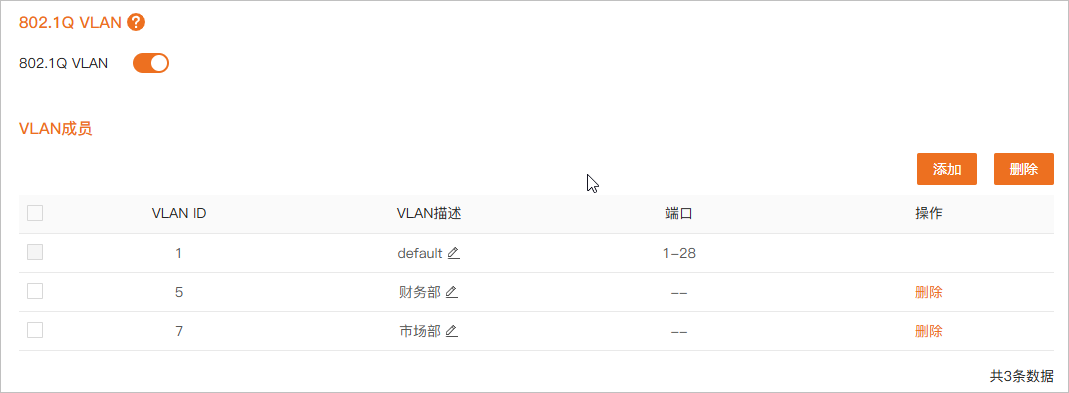
4. 在“VLAN成员”模块点击添加 ,在弹出的窗口中输入如下参数后点击确定 。
- “VLAN ID”为“5”。
- “VLAN描述”为“财务部”。
5. 参考步骤4,设置一条“VLAN ID”为“7”,“VLAN描述”为“市场部”的VLAN规则。
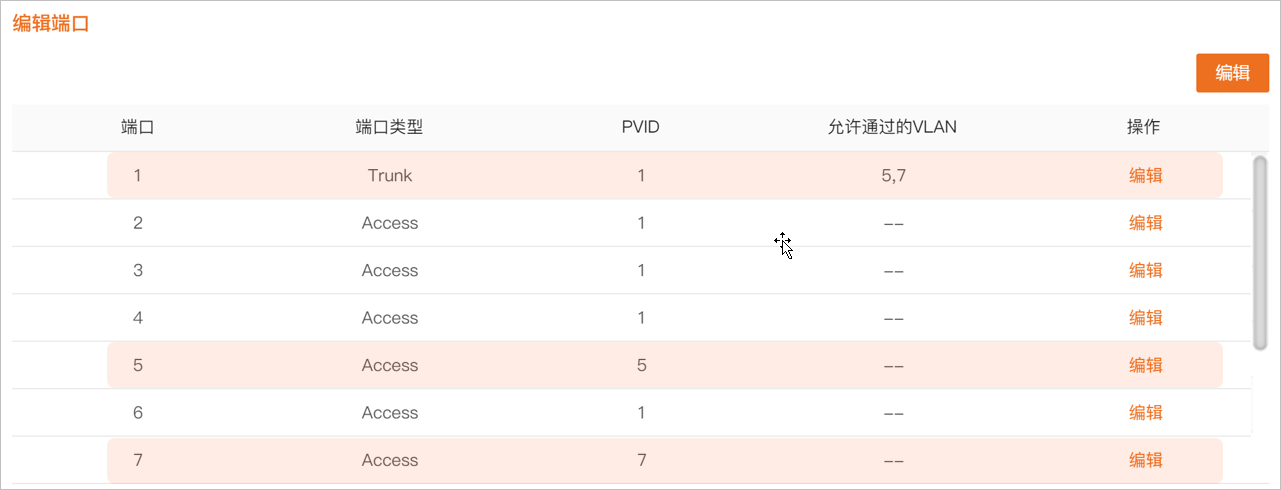
6. 在“编辑端口”模块,配置端口的VLAN信息。
- 点击端口5后面的编辑,设置“PVID”为“5”。
- 点击端口7后面的编辑,设置“PVID”为“7”。
- 点击端口1后面的编辑,设置“类型”为“Trunk”,“允许通过的VLAN”为“5,7”。
二、设置交换机B
登录到交换机B的Web界面进行设置。交换机B的设置步骤与交换机A的设置步骤相同,这里不再赘述。
---完成
验证配置
员工能访问本部门服务器,不能访问其他部门服务器;本部员工之间可以通信;市场部员工和财务部员工不能通信。