

管理MAC地址表
本文介绍:
概述
快速添加静态或白名单MAC地址表项
手动添加静态MAC地址表项
手动添加白名单MAC地址
查看、删除MAC地址表项
概述
交换机MAC地址表是交换机用来记录MAC地址与端口以及端口所属VLAN对应关系的表。交换机根据MAC地址表转发报文,提高了网络通信效率。
本系列交换机的MAC地址表项有三种:
- 动态MAC地址表项
交换机通过接口接收的报文源MAC地址自动学习生成,表项可老化(默认300秒),老化后自动删除。
- 静态MAC地址表项
用户手动配置,绑定特定MAC地址到特定端口。表项不可老化。优先级高于动态表项,可防止非法MAC地址攻击。
用户手工配置的一类特殊的MAC地址,绑定白名单MAC地址到特定端口,这些端口会在入口进行过滤,仅允许源MAC在白名单中的报文通过,丢弃所有其它报文。
快速添加静态或白名单MAC地址表项
1. 在已连接到交换机管理VLAN的电脑上,打开浏览器,在地址栏输入并访问交换机IP地址。
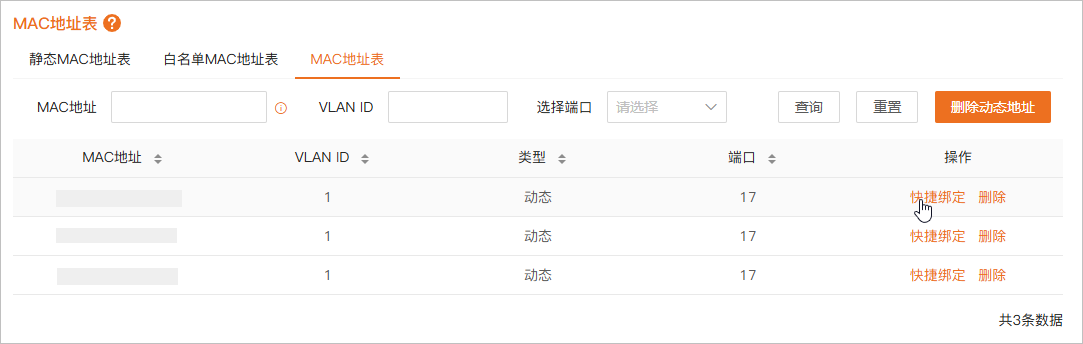
2. 点击网络安全 > MAC地址表 > MAC地址表。
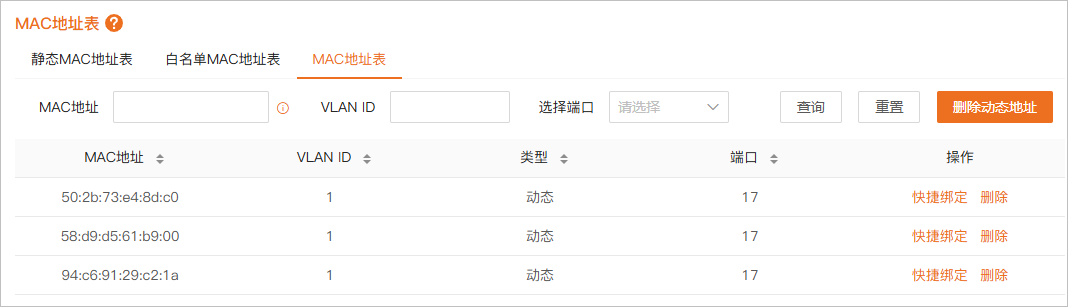
3. 找到要绑定的设备,点击对应条目的快捷绑定。下图仅供示例。
4. 根据需要勾选“静态MAC”或“白名单MAC”,点击确定。
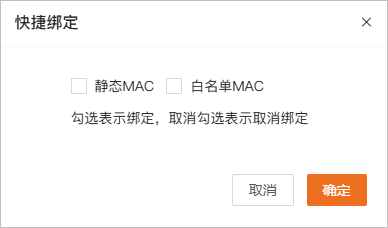
配置完成后,您可在网络安全 > MAC地址表 > 静态MAC地址表/白名单MAC地址表中查看添加的静态/白名单MAC地址表项。
手动添加静态MAC地址表项
1. 在已连接到交换机管理VLAN的电脑上,打开浏览器,在地址栏输入并访问交换机IP地址。
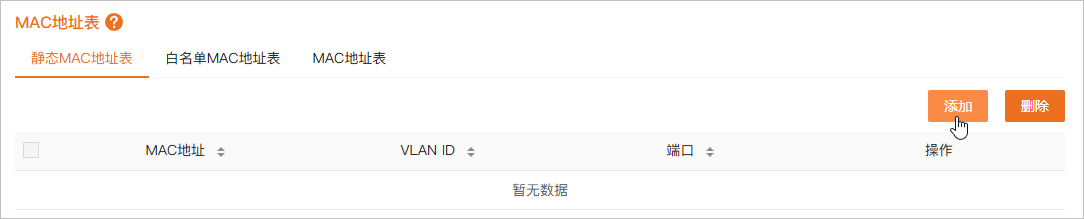
2. 点击网络安全 > MAC地址表 > 静态MAC地址表。
3. 点击添加。下图仅供示例。
4. 配置静态MAC地址表项,点击确定。
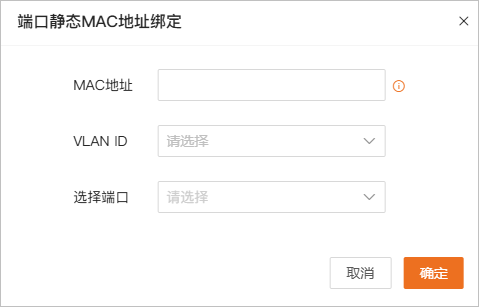
配置完成后,您可在网络安全 > MAC地址表 > MAC地址表中查看到该静态MAC地址表项。
手动添加白名单MAC地址表项
1. 在已连接到交换机管理VLAN的电脑上,打开浏览器,在地址栏输入并访问交换机IP地址。
2. 点击网络安全 > MAC地址表 > 白名单MAC地址表。
3. 点击添加。下图仅供示例。
4. 输入白名单MAC地址,选择允许接入的端口,点击确定。
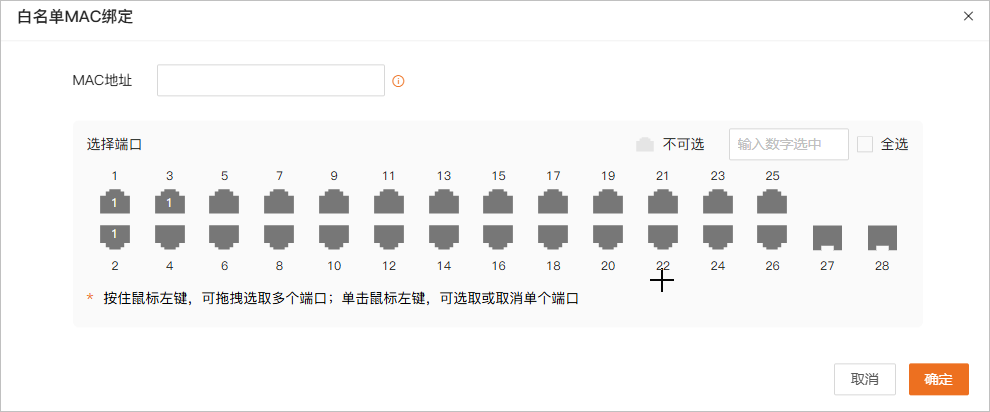
*图示仅供参考,具体请以实际为准
配置完成后,您可在网络安全 > MAC地址表 > MAC地址表中查看到该白名单MAC地址表项。
查看、删除MAC地址表项
进入页面:
1. 在已连接到交换机管理VLAN的电脑上,打开浏览器,在地址栏输入并访问交换机IP地址。
2. 点击网络安全 > MAC地址表 > MAC地址表。
---完成