

将路由器恢复出厂设置
更新时间:2026-03-26文件格式:html
手机查看
适用产品:
MB3 Pro 2只装MB6 Pro 2只装MB3 Pro 1只装MB6 Pro 1只装
恢复出厂设置可将路由器的配置还原到出厂设置。如果您忘记登录密码或当网络出现无法定位的问题时,可以将路由器恢复出厂设置。
- 主节点恢复出厂设置后,整个网络将无法接入互联网,需要重新设置才能上网。如果该节点与同套装内的其他节点在组网范围内,重新配置该节点为主节点后,该主节点与其他节点会自动组网。
- 子节点恢复出厂设置后,如果该子节点与同套装内的的主节点在组网范围内,该子节点与主节点会自动组网。
- 恢复出厂设置后,路由器所有设置将会恢复到出厂状态,您需要重新设置。恢复出厂设置前,建议先备份配置。
- 为避免损坏路由器,恢复出厂设置过程中,请确保路由器供电正常。
- 恢复出厂设置后,路由器的默认登录IP地址为192.168.0.1。
恢复出厂设置操作:
通过浏览器设置
通过Tenda WiFi App设置
通过复位按钮设置
通过浏览器设置
1. 电脑连接路由器的Wi-Fi,或用网线将电脑接到路由器的LAN口。
2. 打开浏览器,在浏览器地址栏输入tendawifi.com登录路由器的管理页面。
3. 进入配置页面,将节点恢复出厂设置。
-
- 方法1:点击更多功能 > 系统管理 > 备份与恢复,点击对应节点后的恢复出厂设置 ,可将该节点恢复出厂设置;点击页面底部的 一键恢复出厂设置 ,可将所有节点恢复出厂设置。
- 方法2:在「网络状态」页面的“快捷功能”模块点击“节点拓扑图”图标
 ,点击要恢复出厂设置的节点设备图标,点击
 ,确认提示信息后,点击 恢复出厂设置 。
页面将出现恢复出厂设置进度提示,请耐心等待。
通过Tenda WiFi App设置
1. 手机或平板连接路由器的Wi-Fi。
若您希望远程设置路由器,无需连接路由器的Wi-Fi,使用首次配置该路由器时绑定的账号登录Tenda WiFi App即可。
2. 打开Tenda WiFi App,点击首页待配置路由器。
3. 点击网络拓扑图,点击要恢复出厂设置的节点。下图仅供参考。
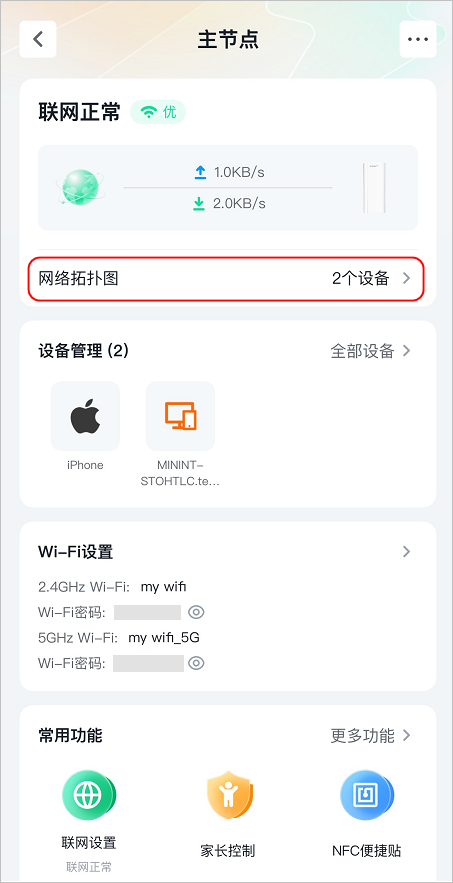
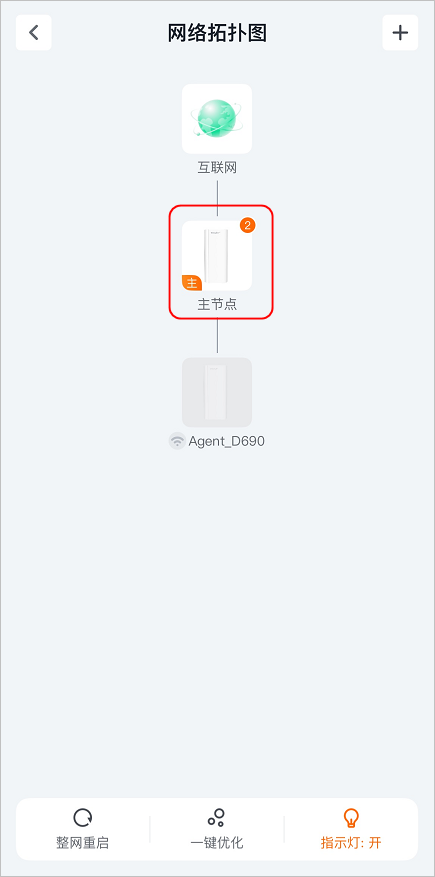
4. 点击页面右上角 ,点击恢复出厂设置。下图仅供参考。
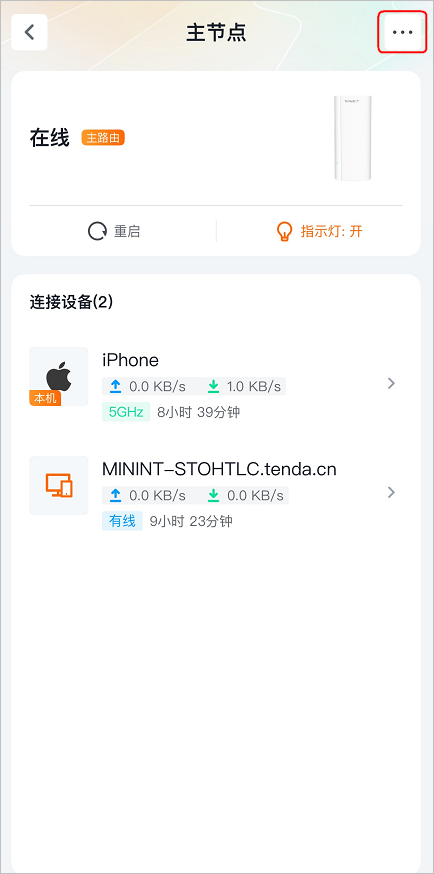
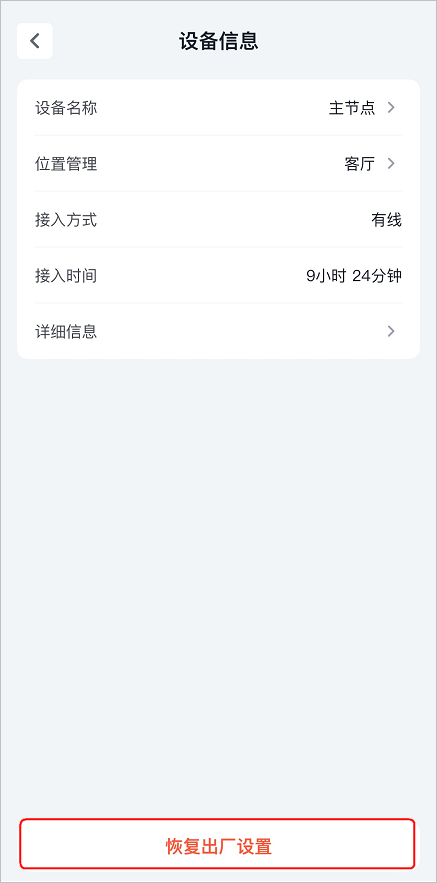
---完成
通过复位按钮设置
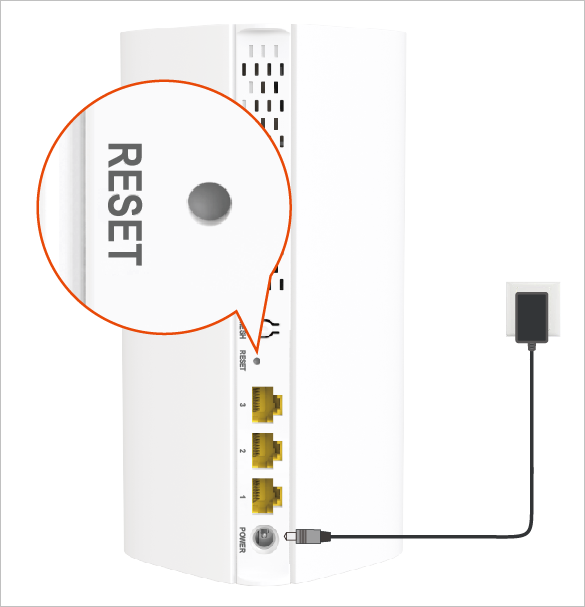
路由器正常运行时,用针状物按住机身的复位按键(RESET)约8秒,直到指示灯变为红色快闪后松开。当指示灯变为绿色长亮,然后变为慢闪时,恢复出厂设置成功。
问题是否解决?