

通过Tenda WiFi App管理路由器
登录Tenda WiFi App后,您可以通过绑定路由器或账号授权来随时随地管理路由器。
绑定路由器
您可以将路由器绑定到Tenda WiFi App账号,通过该App账号管理路由器。
1. 手机连接到路由器的Wi-Fi。
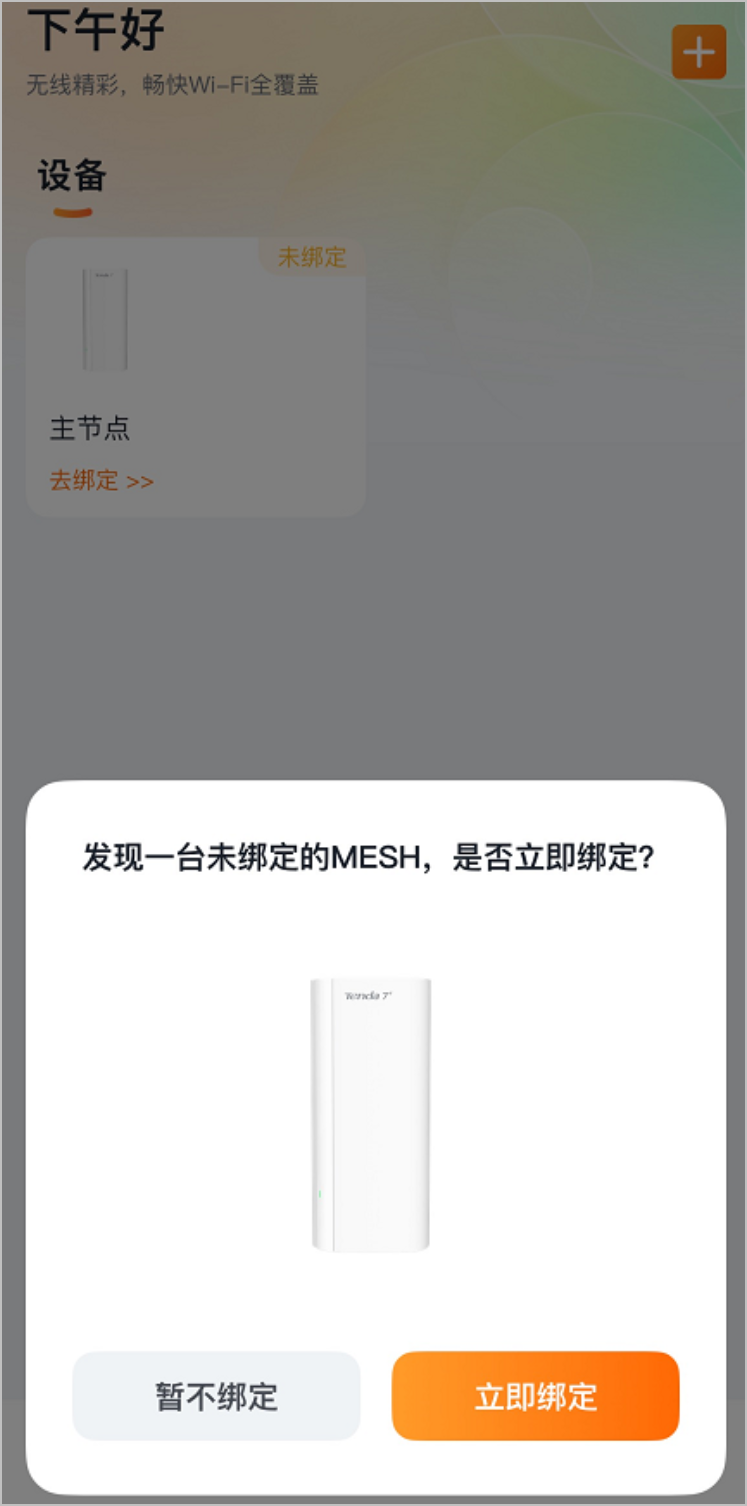
2. 打开Tenda WiFi App,待发现路由器后点击立即绑定或去绑定。下图仅供参考。
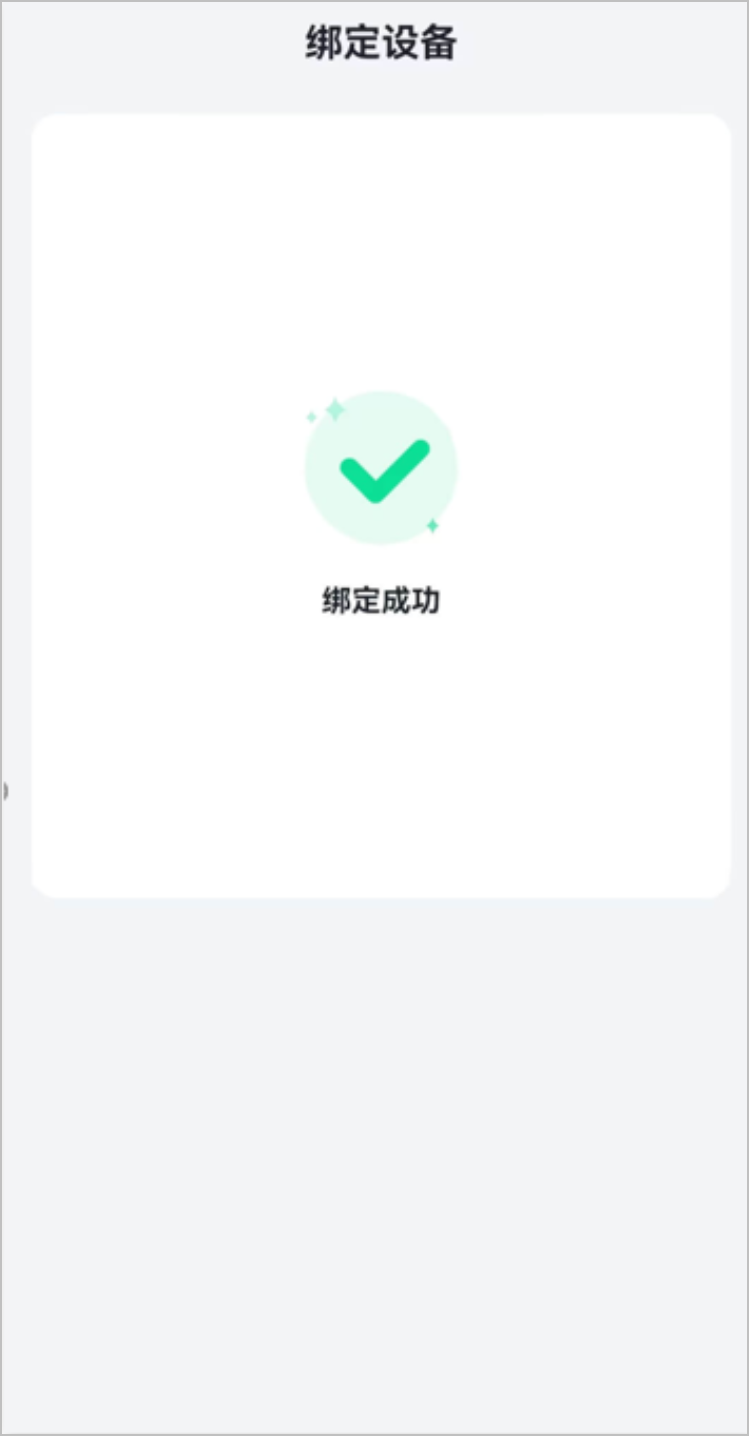
3. 输入路由器管理密码(如果需要),点击立即绑定。稍等片刻,绑定成功。下图仅供参考。
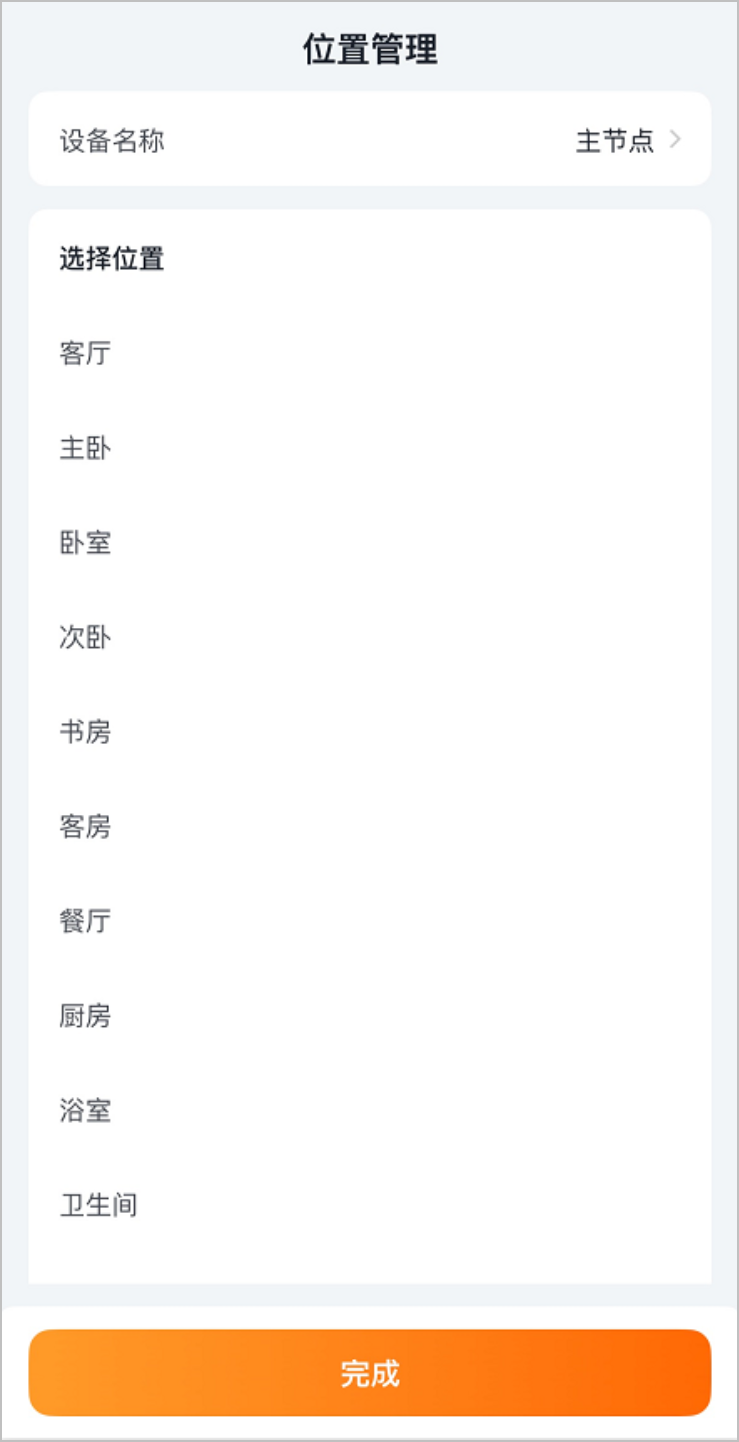
4. 选择路由器所在的位置,点击完成。下图仅供参考。

---完成
设置完成后,此账号成为路由器的管理员账号。您可以在已联网的手机、平板上使用此账号登录Tenda WiFi App,远程管理路由器。
账号授权
通过账号授权,可以和其他成员共同管理路由器。授权账号除了不能再授权其他账号外,其他权限与管理员相同。
1. 手机连接到路由器的Wi-Fi。
2. 使用管理员账号登录Tenda WiFi App,点击首页待授权的路由器。
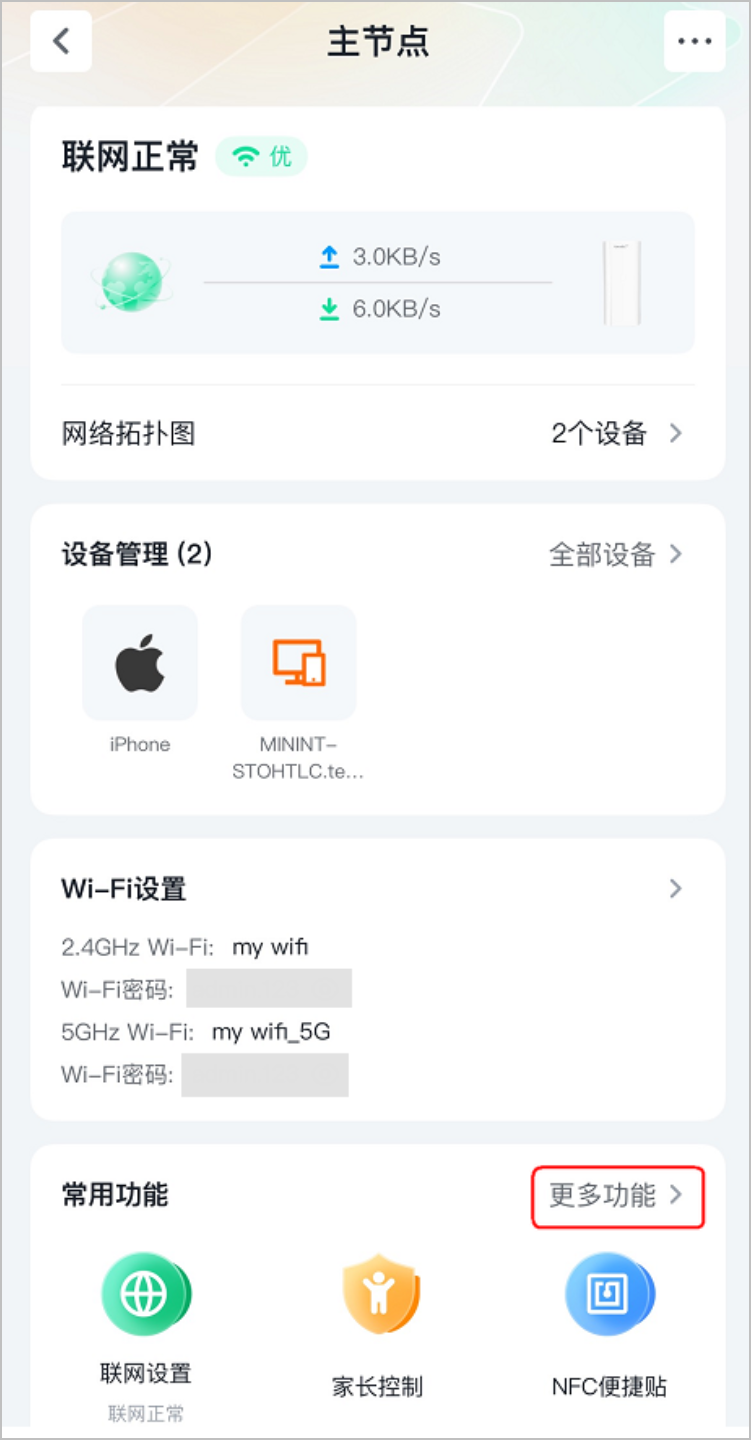
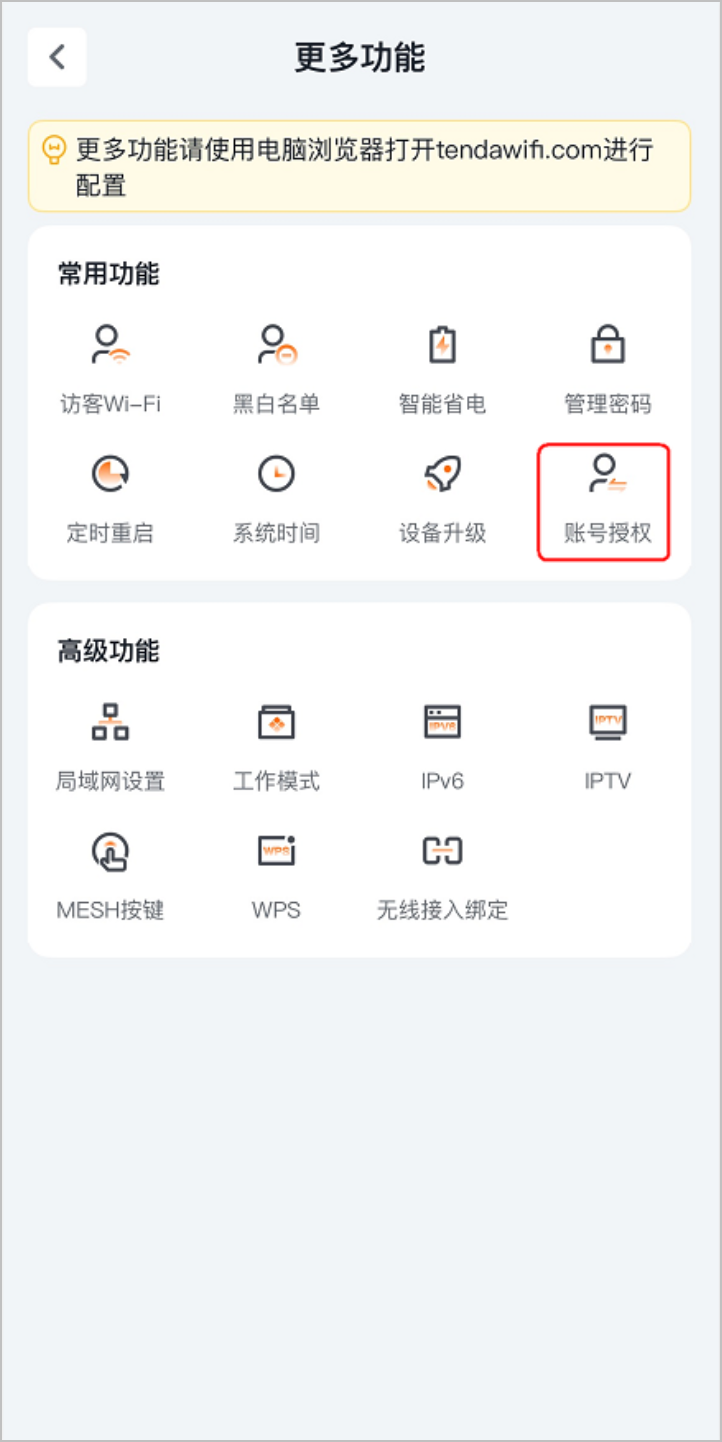
3. 点击更多功能>账号授权。下图仅供参考。
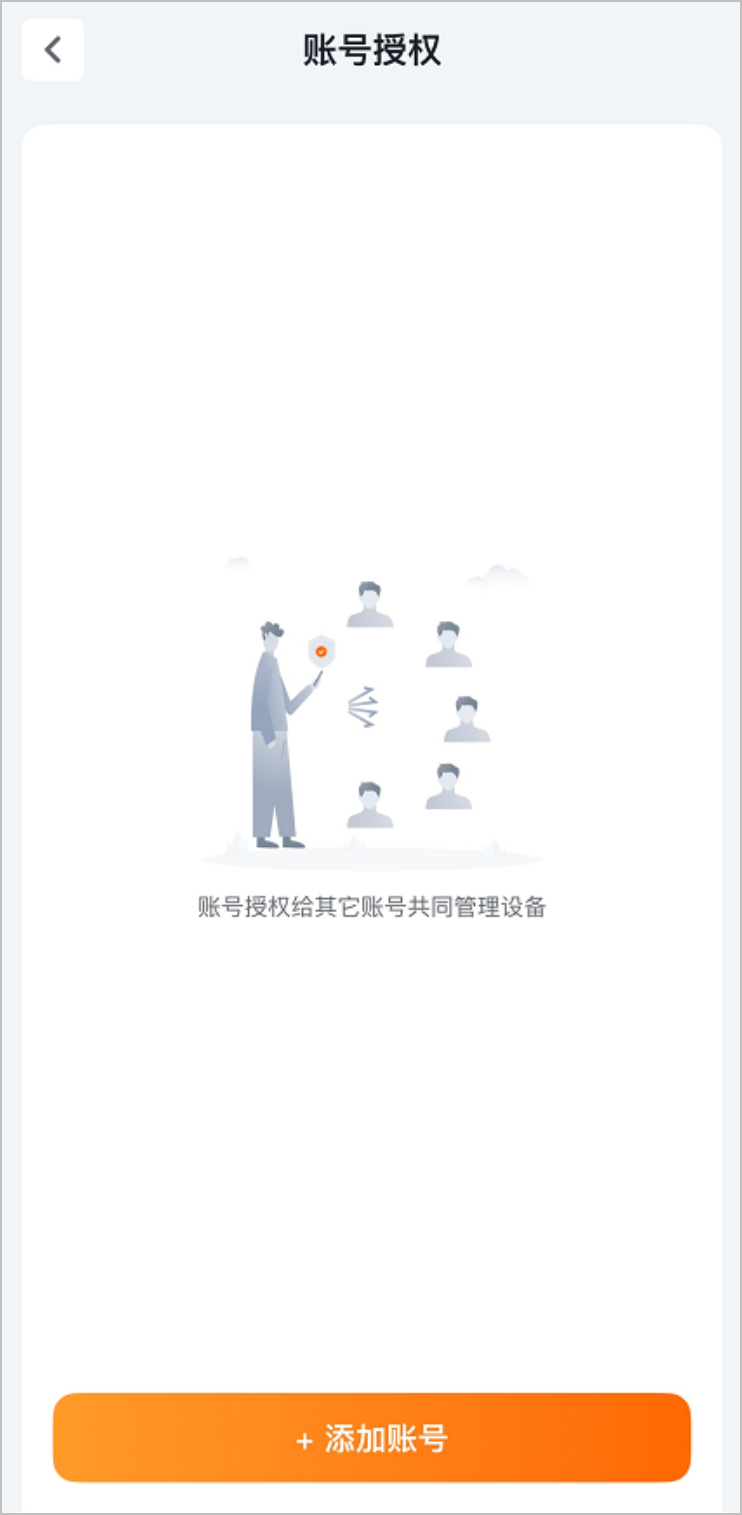
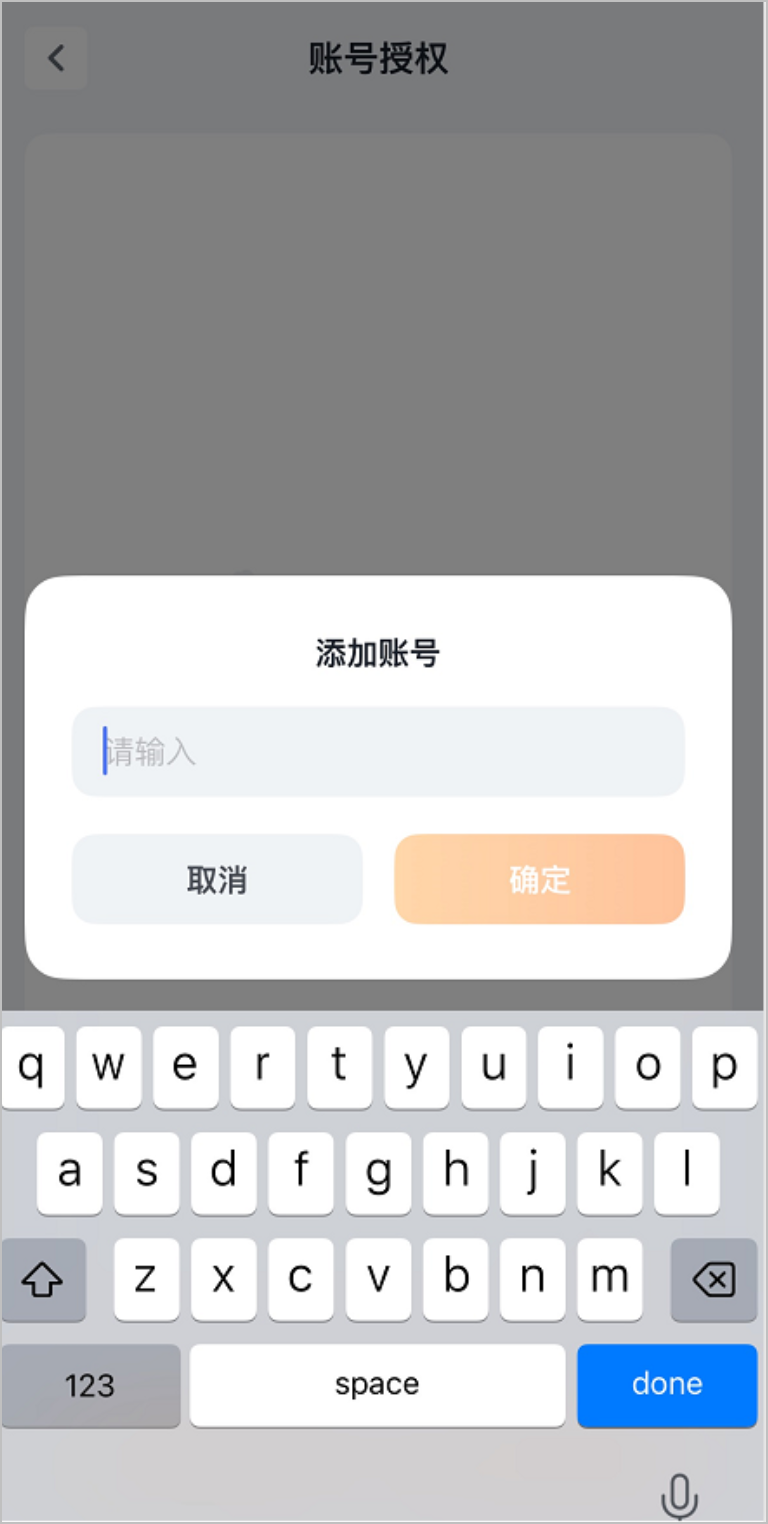
4. 点击+添加账号,输入要授权的账号名,点击确定。下图仅供参考。
---完成
添加的账号显示在账号授权列表中。使用该账号的用户也可以远程管理路由器。
解除账号授权
1. 手机连接到路由器的Wi-Fi。
2. 使用管理员账号登录Tenda WiFi App,点击首页待解除账号授权的路由器。
3. 点击更多功能>账号授权,点击要删除账号后的删除图标。
4. 确认提示后,点击删除。
该账号从授权账号列表中移除。使用该账号的用户无法再使用该账号管理路由器。
解绑路由器
解除路由器与Tenda WiFi App账号的绑定后,您将无法通过该App账号管理该路由器。
1. 手机连接到路由器的Wi-Fi。
2. 使用管理员账号登录Tenda WiFi App,点击首页待解绑路由器。
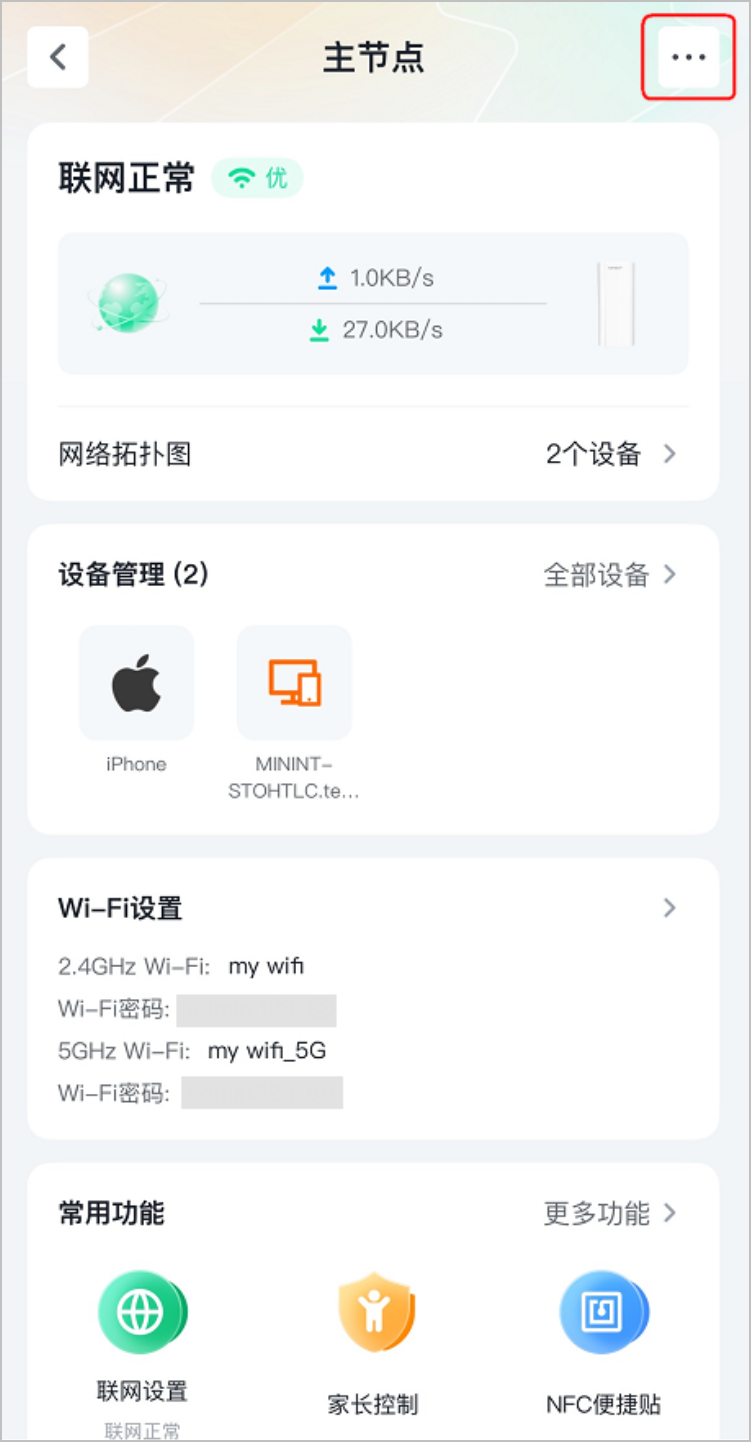
3. 点击右上角图标 ···,点击解绑设备。确认提示信息后,点击解绑。下图仅供参考。
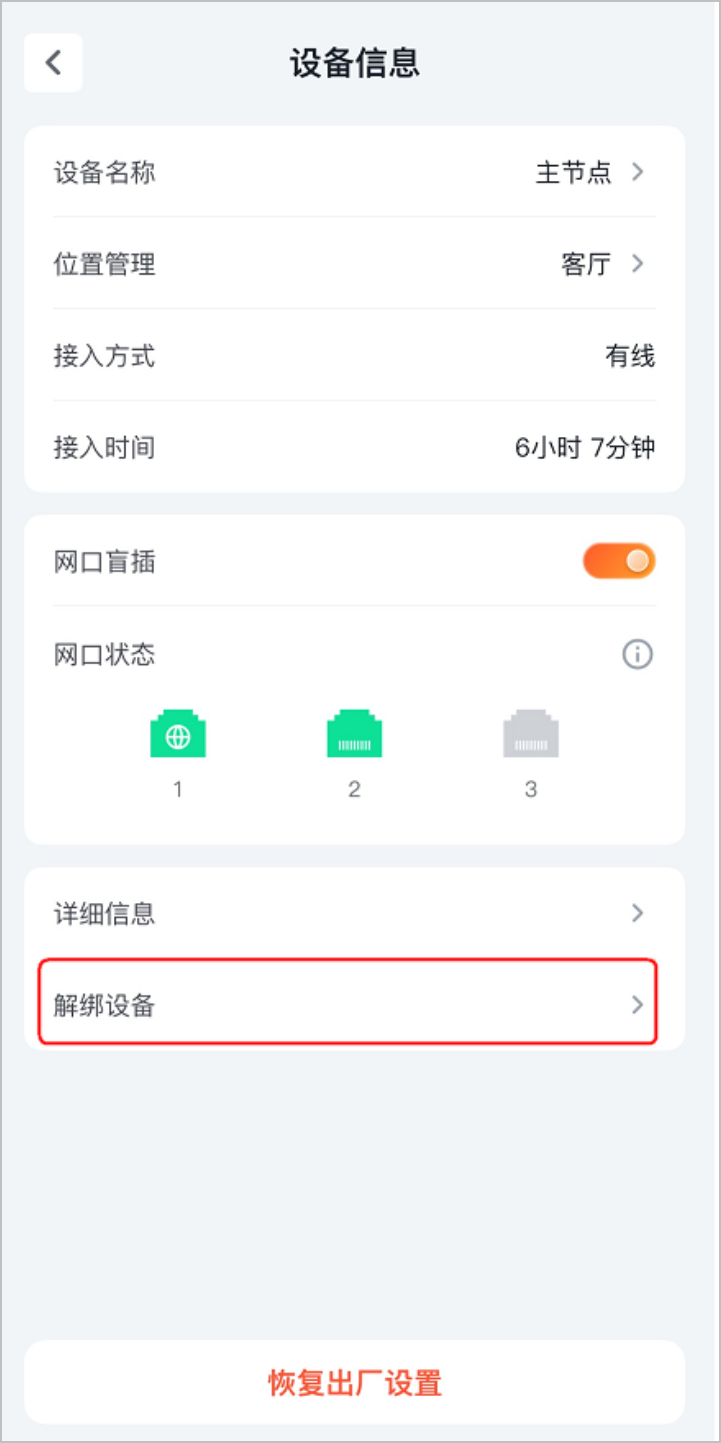
---完成