

设置IPTV以观看IPTV节目或组播视频
更新时间:2026-03-26文件格式:html
手机查看
适用产品:
MB3 Pro 2只装MB6 Pro 2只装MB3 Pro 1只装MB6 Pro 1只装
- 观看IPTV节目:如果您办理的宽带含有IPTV业务,则可以启用路由器的STB(Set Top Box,数字电视机顶盒)功能,使您在通过路由器上网的同时,也可以通过网络机顶盒和电视机观看丰富的STB节目。
- 观看组播视频:如果您要在客户端上观看接在路由器WAN侧的组播视频源,您可以启用路由器的组播功能。
设置IPTV以观看IPTV节目或组播视频
方式1:通过浏览器设置
方式2:通过Tenda WiFi App设置
通过浏览器设置
1. 电脑连接路由器的Wi-Fi,或用网线将电脑接到路由器的LAN口。
2. 打开浏览器,在浏览器地址栏输入tendawifi.com登录路由器的管理页面。
3. 点击更多功能>网络设置>IPTV。
4. 若要观看组播视频,打开组播开关,点击确定。
5. 若要观看IPTV节目,请参考以下步骤操作:
1) 打开STB开关。
2)设置IPTV业务VLAN ID。此处以VLAN 10为例。
-
- 若开通IPTV业务时,运营商没有提供VLAN相关信息,请保持默认。
- 若开通IPTV业务时,运营商提供了VLAN ID值,请选择自定义,然后输入VLAN ID值。
3)设置IPTV绑定的网口。此处以网口3为例。
4)点击保存。
5)确认提示信息后,点击确定。
路由器将重启使配置生效。

6) 使用网线将路由器的IPTV口连接到机顶盒,然后使用运营商提供的IPTV账号和密码在IPTV机顶盒上进行拨号。
---完成
设置完成后,用户可以在电视机上观看IPTV节目,在电脑或手机上观看组播视频。
通过Tenda WiFi App设置
1. 手机或平板连接路由器的Wi-Fi。
【提示】若您希望远程设置路由器,无需连接路由器的Wi-Fi,使用首次配置该路由器时绑定的账号登录Tenda WiFi App即可。
2. 打开Tenda WiFi App,点击首页待配置路由器。
3. 点击更多功能>IPTV。
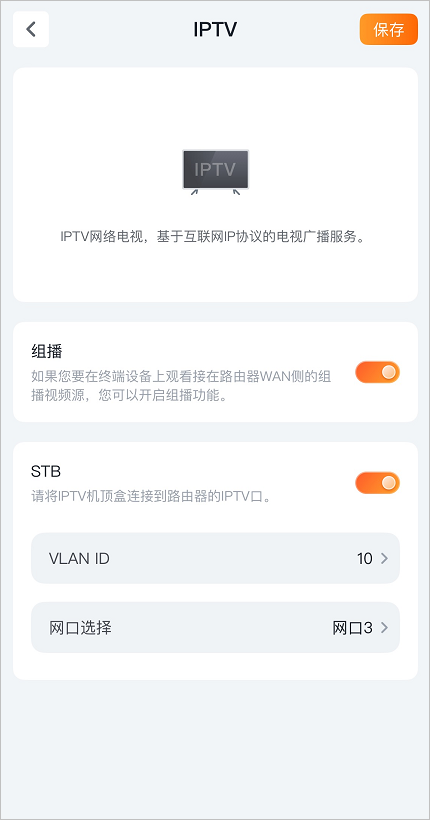
4. 若要观看组播视频,打开组播开关,然后点击保存。
5. 若要观看IPTV节目,请参考以下步骤操作:
1)打开STB开关。
2)设置IPTV业务VLAN ID。此处以VLAN 10为例。
-
- 若开通IPTV业务时,运营商没有提供VLAN相关信息,请保持默认。
- 若开通IPTV业务时,运营商提供了VLAN ID值,请选择自定义,然后输入VLAN ID值。
3)设置IPTV绑定的网口。此处以网口3为例。
4)点击保存。
5)确认提示信息后,点击确定。
路由器将重启使配置生效。
6) 使用网线将路由器的IPTV口连接到机顶盒,然后使用运营商提供的IPTV账号和密码在IPTV机顶盒上进行拨号。
---完成
设置完成后,用户可以在电视机上观看IPTV节目,在电脑或手机上观看组播视频。
问题是否解决?